반응형

오라클 날짜 기간 검색 2가지방법

방법1
예제1)

SELECT  reg_date
  FROM  JBOARD_BD_MEETBOARD;

--2017년 01-01 ~ 2017-12-01
SELECT reg_date
  FROM JBOARD_BD_MEETBOARD
 WHERE reg_date >= TO_DATE('2017-01-01','YYYY-MM-DD')
   AND  reg_date <  TO_DATE('2017-12-01','YYYY-MM-DD')+1;


예제2) start date end date로 날자검색하기

SELECT fn_sdate,fn_edate

  FROM JBOARD_BD_MEETBOARD
 WHERE fn_sdate >= TO_DATE('2017-01-01','YYYY-MM-DD')
   AND  fn_edate<  TO_DATE('2017-12-01','YYYY-MM-DD')+1;


방법2


#변수

예제1) date 컬럼 하나로 날자검색

SELECT * FROM
DUAL
WHERE 1=1

AND TO_DATE(FN_REGDATE,'YYYY-MM-DD') 

BETWEEN TO_DATE(#{fn_date},'YYYY-MM-DD') AND TO_DATE(#{fn_date2},'YYYY-MM-DD') 


반응형
반응형

아이폰 150메가 제한 푸는 방법 데이터로 어플 다운


아이폰에서 용량이 150메가 이상의 어플을 다운받으려면 와이파이를 연결해야하는건 다들 아실거에요.
집에서 다운받거나 와이파이를 잡을수 있다면 상관없지만, 와이파이가 없는곳에서는 여간 짜증나는게 아니죠?
그래서 아이폰 150메가 제한 푸는 방법을 알려드릴까합니다.
이방법은 150메가 제한을 풀어 데이터로도 어플을 다운받을수 있는 방법이지만, 무제한 요금제가 아니신 분들은 요금폭탄을 맞을수 있으니 조심하시기 바랍니다.

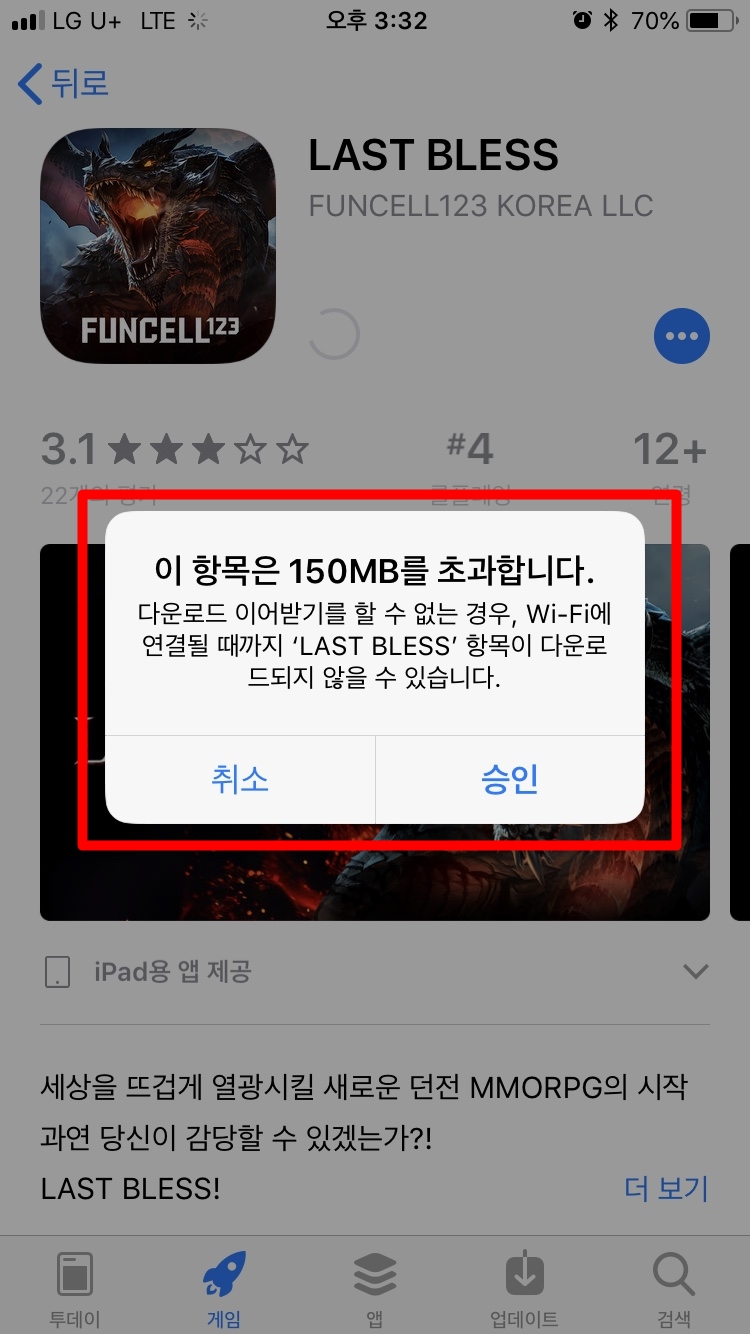
우선 아이폰 150메가 제한을 풀기위해선 다운받고싶은 150메가 이상 어플을 설치해주세요.

와이파이를 잡지않고 어플을 다운받으면 위 사진처럼 150메가를 초과한다는 경고가 뜨며 다운이 되지 않습니다. 경고를 무시하고 승인을 눌러주세요~

승인을 누르면 바탕화면에 어플이 다운되지 않고 대기상태가 됩니다.
이제 아이폰 150메가 제한을 풀어보겠습니다.


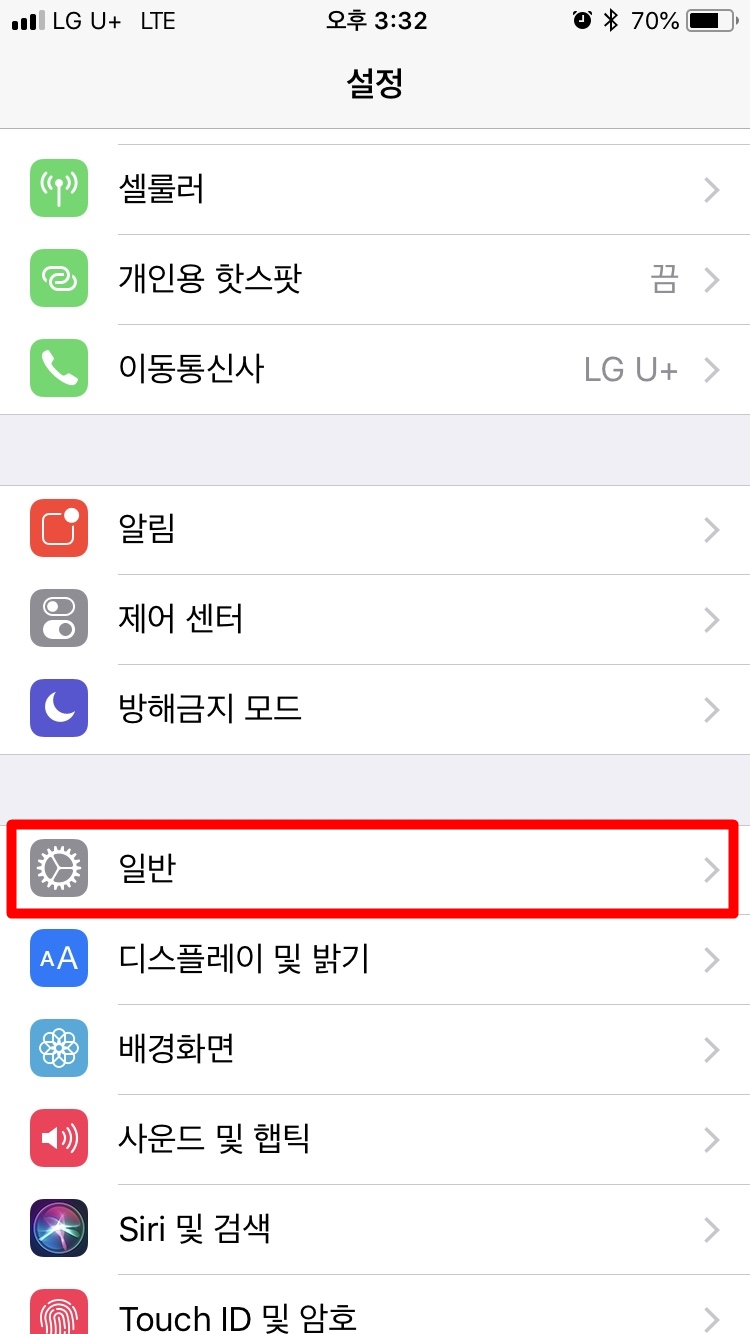
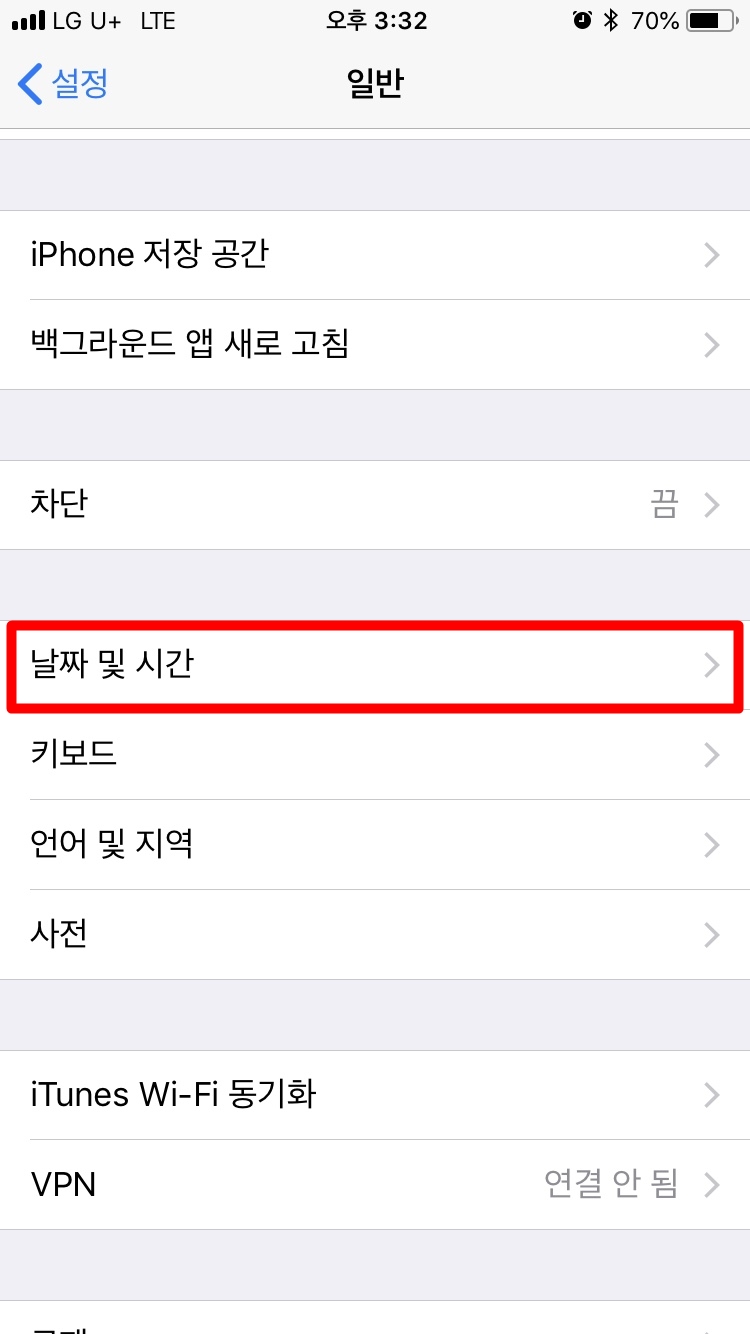
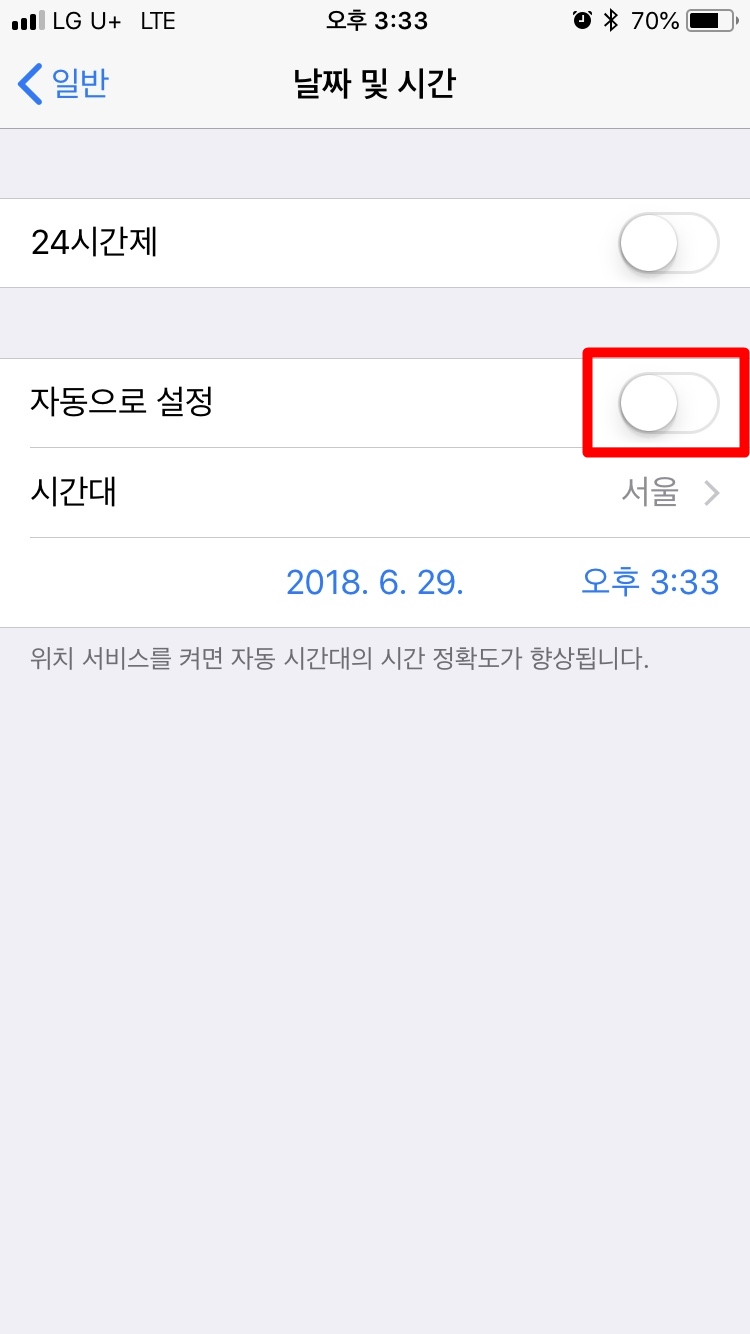
설정 ▶ 일반 ▶ 날짜 및 시간으로 들어갑니다.


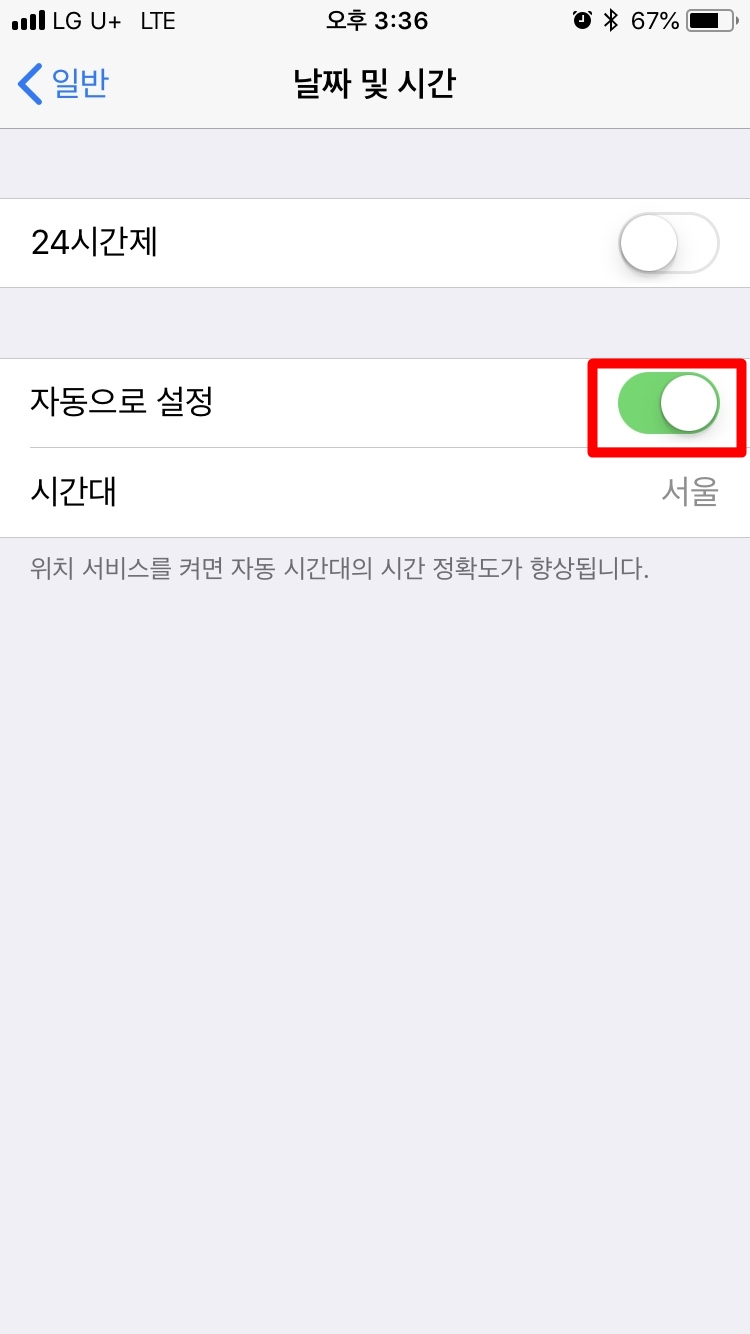
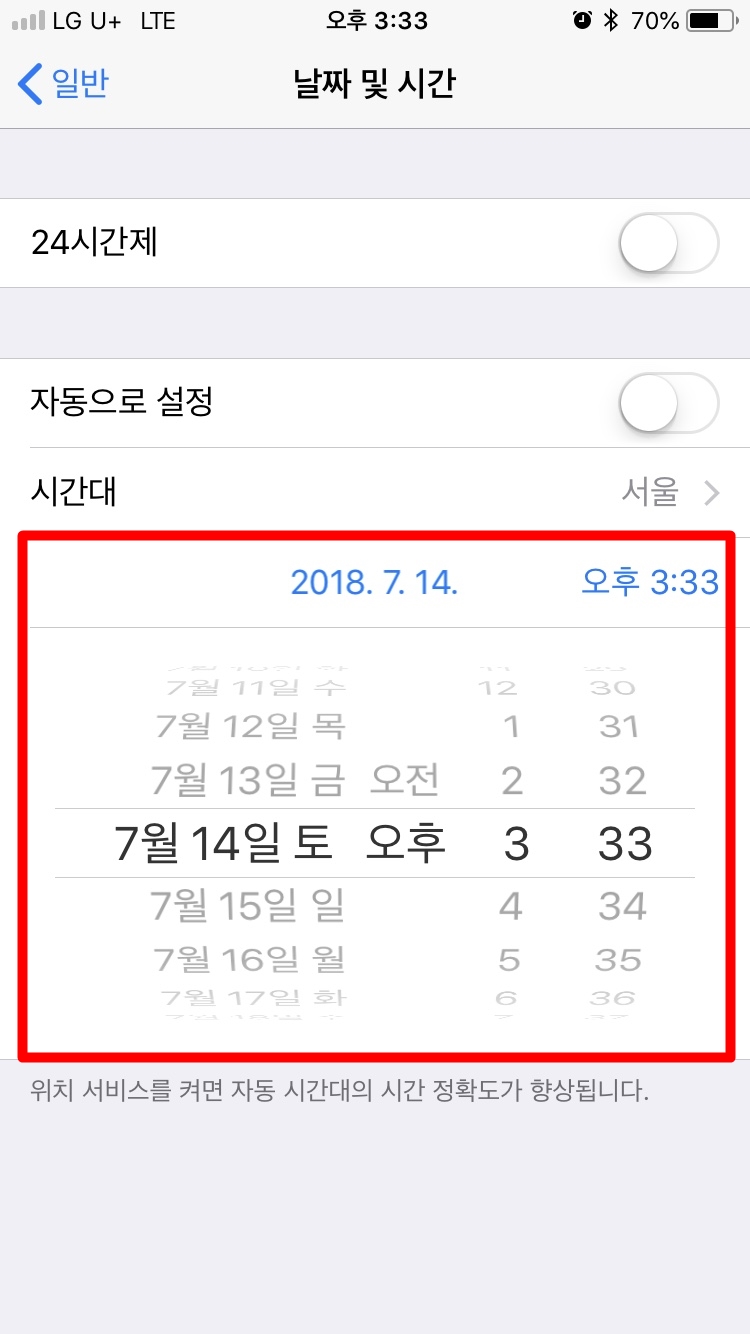
자동으로 설정을 활성화에서 비활성화로 바꿔준뒤 시간설정을 현재 날짜에서 10일이상 뒤로 설정합니다.
6월 29일이라면 최소 7월 9일로 설정해주세요.

이렇게 아이폰 시간을 자동이 아닌 수동으로 설정하게되면 아이폰 150메가 제한이 풀립니다.

보이시나요? 와이파이를 잡지않고 데이터로 150메가 이상 어플이 다운되고 있습니다.
신기하죠?

아이폰 150메가 제한을 한번 풀게되면, 다음번에 150메가 이상 어플을 다운받을때도 제한이 풀려 있기 때문에
다시 시간설정을 하지 않아도 됩니다.
앞으로 계속 제한이 풀려있는지, 일시적으로 풀린건지는 모르겠습니다만 한번 제한을 풀고 다른 어플을 다운받으니 위 영상처럼 바로 다운이 되더라구요 ㅎㅎ
아이폰 150메가 제한 풀고 와이파이 노예에서 벗어나볼까요?!


반응형

'생활 꿀팁' 카테고리의 다른 글

발렌타인 30년산 소개  (0) 2025.01.15
블로그 수익창출의 기초  (1) 2025.01.14
중국 태블릿 한국어로 변경  (0) 2020.10.16
위탁판매 가이드 URL  (0) 2019.10.04
일상 생활 꿀팁!  (1) 2018.09.17
반응형

[jQuery/jQuery UI] Datepicker > 시작일과 종료일 입력시 선택 가능 범위 제한하기


조건

:: 시작일은 종료일 이후 날짜를 선택 할 수 없으며, 종료일은 시작일 이전의 날짜를 선택 할수 없다.


 [코드]

1
2
3
4
5
6
7
8
9
10
11
12
13
14
15
16
17
18
19
20
21
22
23
24
25
26
27
28
29
30
31
32
33
34
35
36
37
38
39
40
41
42
43
44
45
46
47
48
49
50
51
52
53
54
55
56
57
58
59
60
61
62
63
64
65
66
67
68
69
70
71
72
73
74
<!DOCTYPE html>
<html>
    <head>
        <meta charset="UTF-8" />
        <title>jQuery UI</title>
        <link rel="stylesheet" href="http://code.jquery.com/ui/1.11.4/themes/smoothness/jquery-ui.css"/>
        <style>
            /*datepicker에서 사용한 이미지 버튼 style적용*/
            img.ui-datepicker-trigger {
                margin-left:5px; vertical-align:middle; cursor:pointer;
}
        </style>
        <script src="http://code.jquery.com/jquery-1.11.0.min.js"></script>
        <script src="http://code.jquery.com/ui/1.11.4/jquery-ui.min.js"></script>
        <!-- datepicker 한국어로 -->
        <script src="http://ajax.googleapis.com/ajax/libs/jqueryui/1.11.4/i18n/datepicker-ko.js"></script>
        <script>
            $(function() {
                
            
                //오늘 날짜를 출력
                $("#today").text(new Date().toLocaleDateString());

                //datepicker 한국어로 사용하기 위한 언어설정
                $.datepicker.setDefaults($.datepicker.regional['ko']); 
                
                // 시작일(fromDate)은 종료일(toDate) 이후 날짜 선택 불가
                // 종료일(toDate)은 시작일(fromDate) 이전 날짜 선택 불가

                //시작일.
                $('#fromDate').datepicker({
                    showOn: "both",                     // 달력을 표시할 타이밍 (both: focus or button)
                    buttonImage: "images/calendar.gif"// 버튼 이미지
                    buttonImageOnly : true,             // 버튼 이미지만 표시할지 여부
                    buttonText: "날짜선택",             // 버튼의 대체 텍스트
                    dateFormat: "yy-mm-dd",             // 날짜의 형식
                    changeMonth: true,                  // 월을 이동하기 위한 선택상자 표시여부
                    //minDate: 0,                       // 선택할수있는 최소날짜, ( 0 : 오늘 이전 날짜 선택 불가)
                    onClose: function( selectedDate ) {    
                        // 시작일(fromDate) datepicker가 닫힐때
                        // 종료일(toDate)의 선택할수있는 최소 날짜(minDate)를 선택한 시작일로 지정
                        $("#toDate").datepicker( "option""minDate", selectedDate );
                    }                
                });

                //종료일
                $('#toDate').datepicker({
                    showOn: "both"
                    buttonImage: "images/calendar.gif"
                    buttonImageOnly : true,
                    buttonText: "날짜선택",
                    dateFormat: "yy-mm-dd",
                    changeMonth: true,
                    //minDate: 0, // 오늘 이전 날짜 선택 불가
                    onClose: function( selectedDate ) {
                        // 종료일(toDate) datepicker가 닫힐때
                        // 시작일(fromDate)의 선택할수있는 최대 날짜(maxDate)를 선택한 종료일로 지정 
                        $("#fromDate").datepicker( "option""maxDate", selectedDate );
                    }                
                });
            });
        </script>
    </head>
    <body>
        오늘 날짜 : <span id="today"></span>
        <form>
          <label for="fromDate">시작일</label>
          <input type="text" name="fromDate" id="fromDate">
          ~
          <label for="toDate">종료일</label>
          <input type="text" name="toDate" id="toDate">
        </form>
    </body>
</html>


반응형

+ Recent posts